
Les photos du travail parmi vos souvenirs
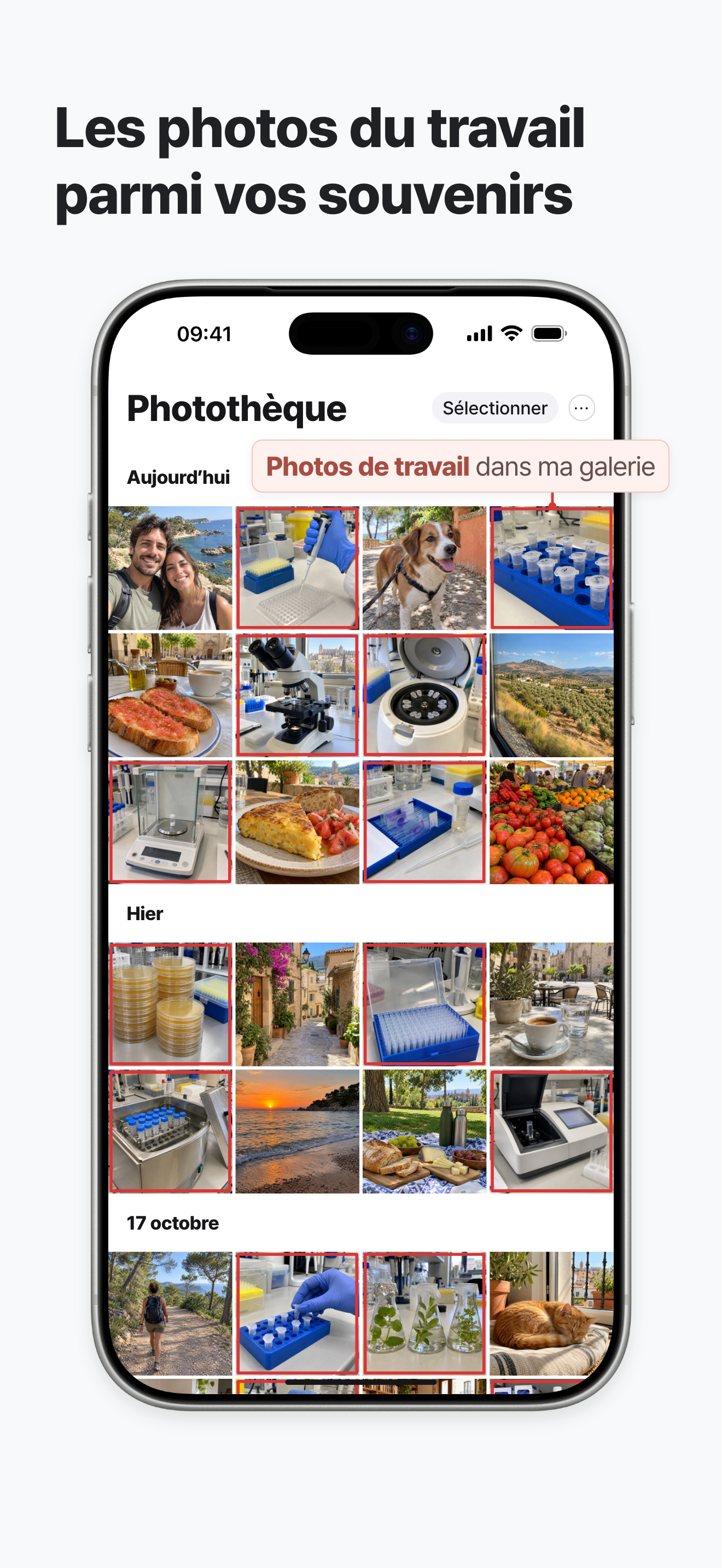


Gardez vos photos de travail à part de votre galerie personnelle.
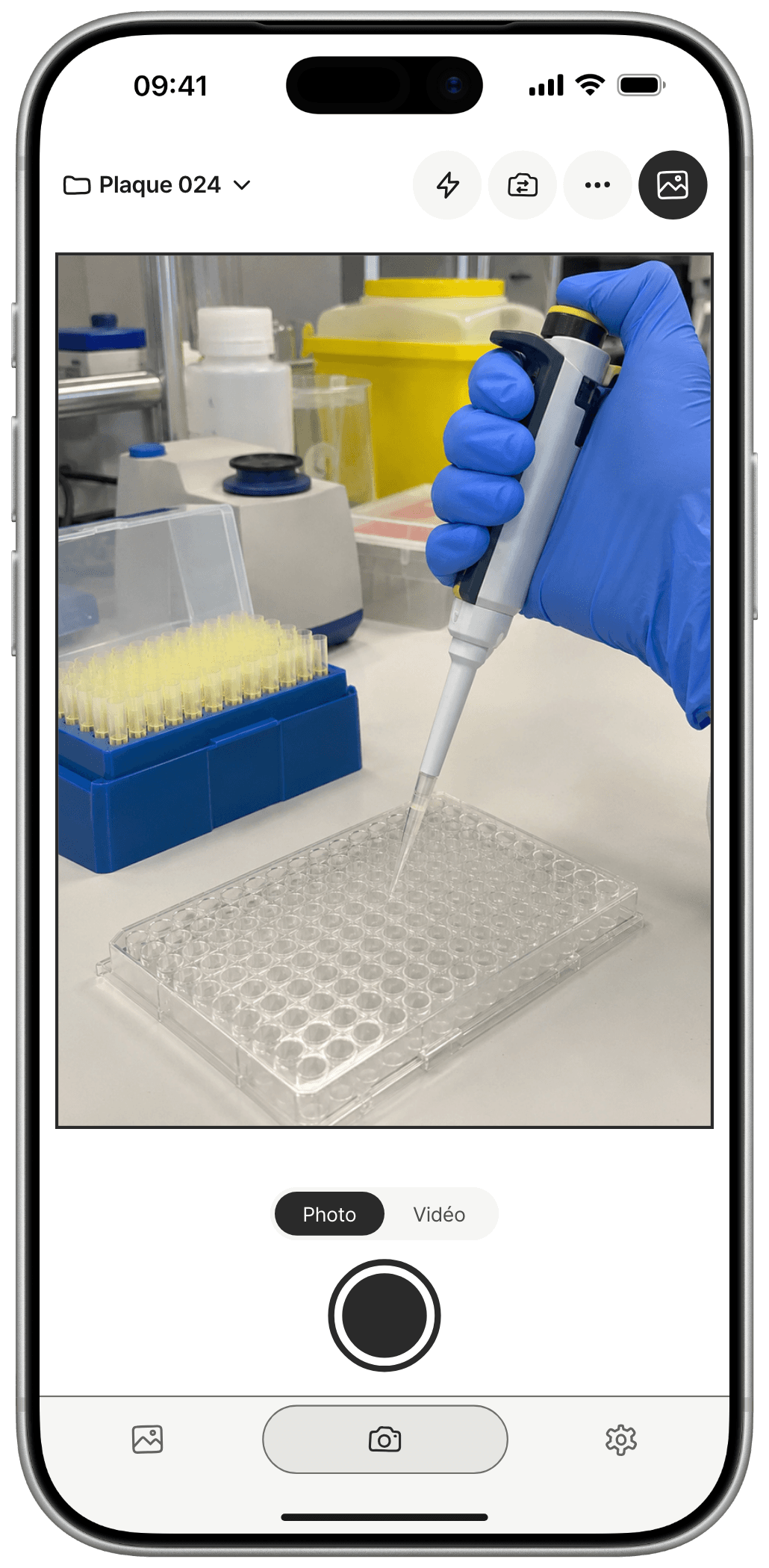
 Technicien de maintenance
 Nettoyage
 Responsable merchandising e-commerce
 Agent immobilier
 Rénovation
 Livraison
 Coiffure
 Toilettage animalier
 Fleuriste
 Design
 Bâtiment
 Mécanique automobile
 Cuisine
 Café
 Agriculture et jardinage
 Enseignement
 Coaching sportif
 Recherche
 Bureau
 Étudiant
Votre appareil photo habituel pour le quotidien et les souvenirs
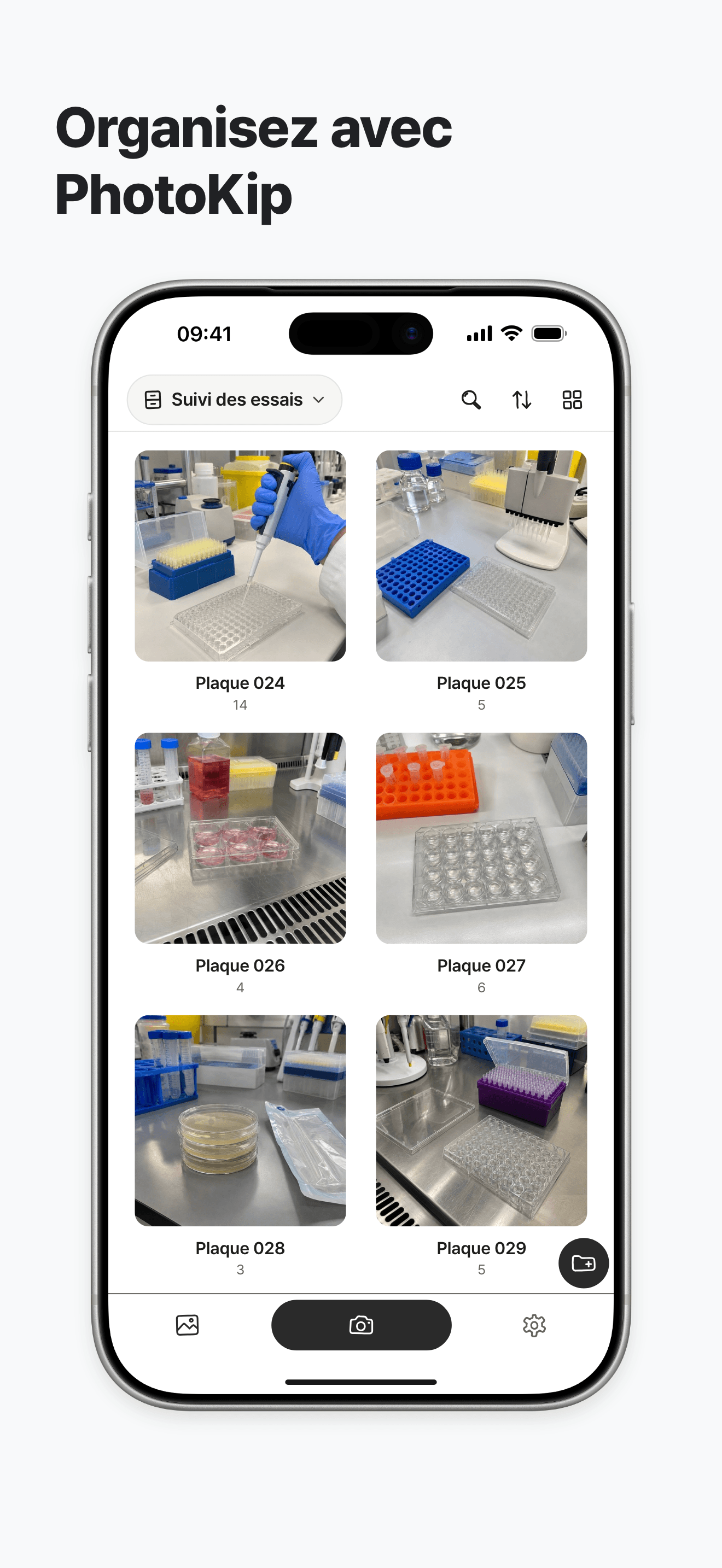
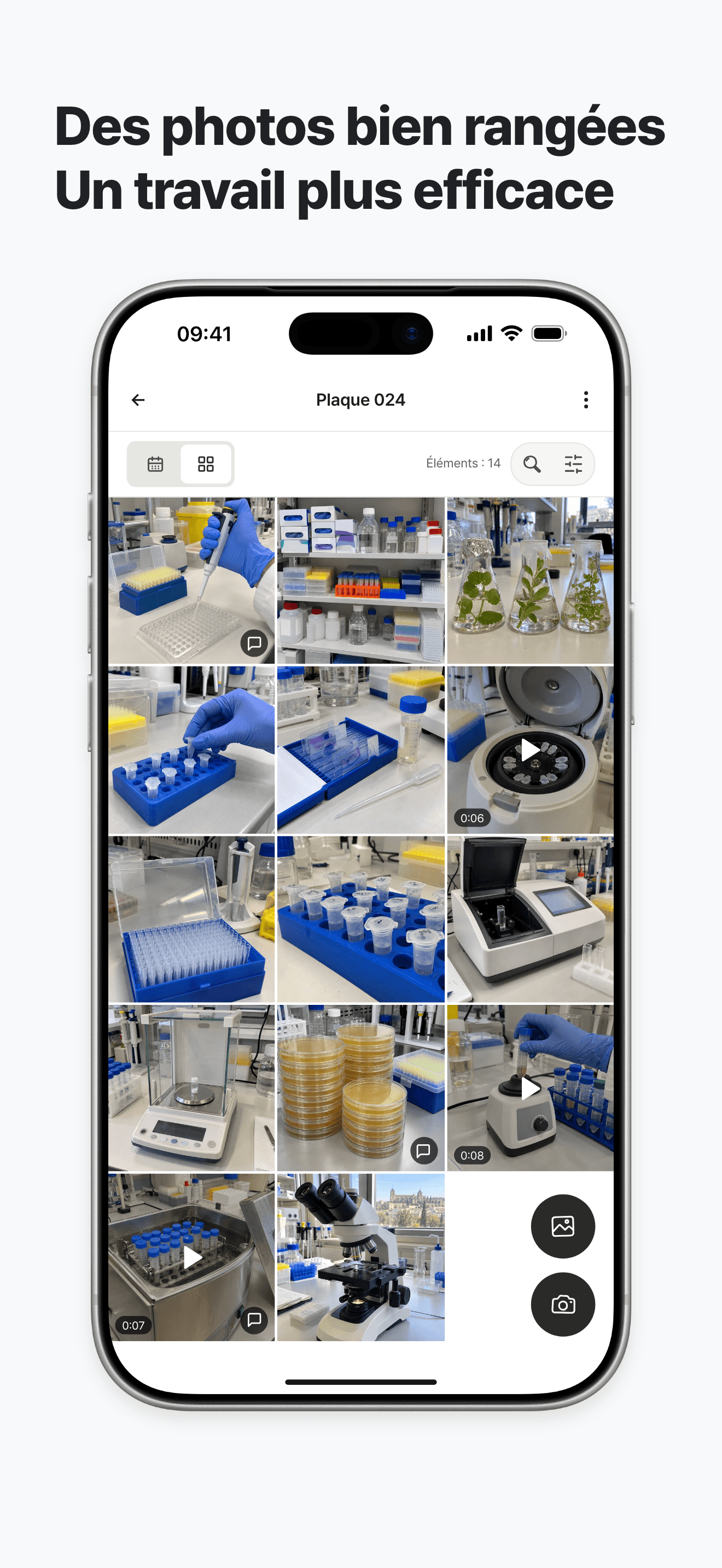

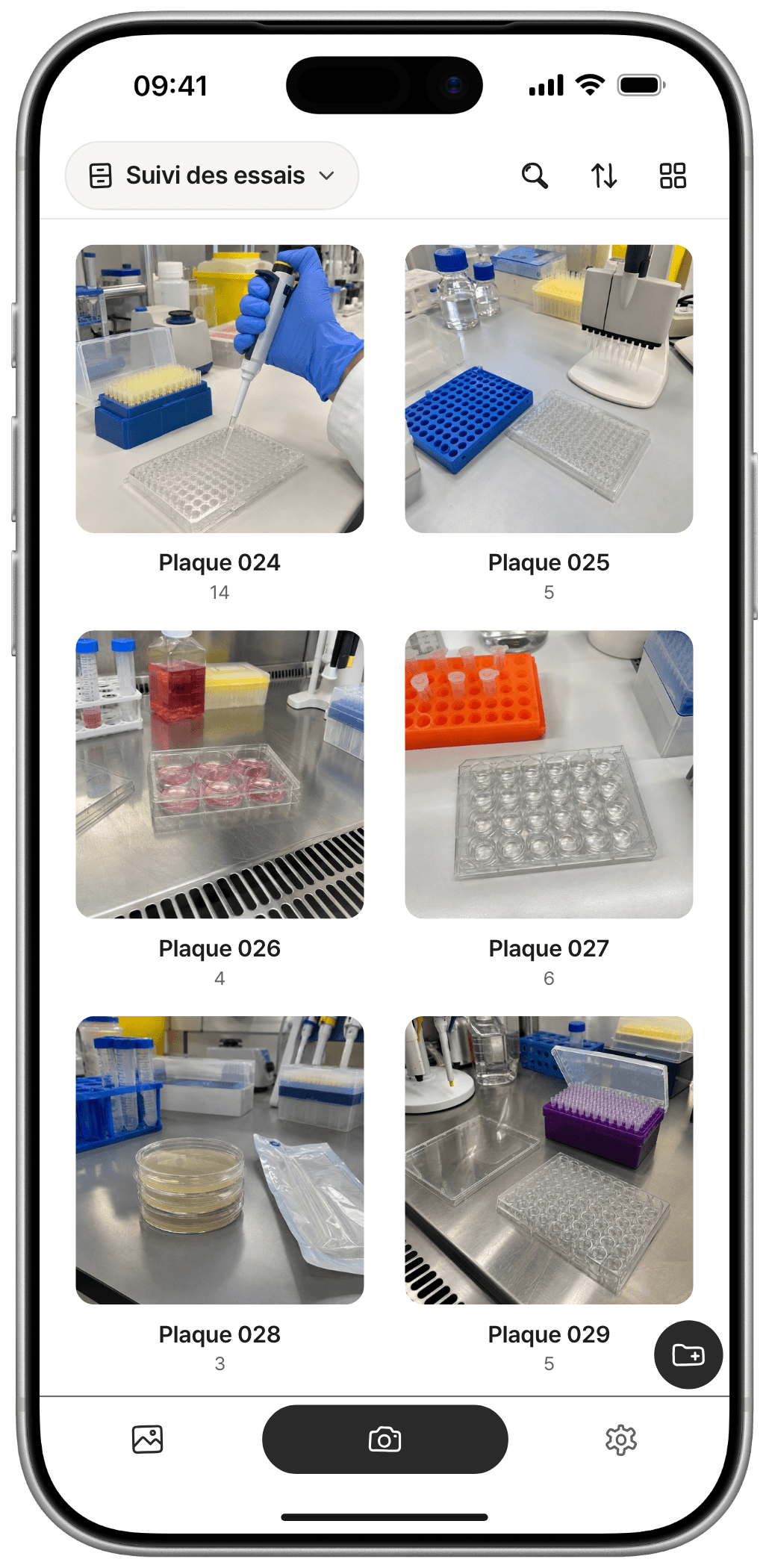
Une collection rassemble des photos et vidéos liées. Regroupez-les par thème, comme « Visites de chantier », « Notes de réunion » ou « Références de design ».
Un espace regroupe vos collections dans une catégorie plus large. Placez les collections « Visites de chantier » et « Notes de réunion » dans un espace « Projet A » pour les retrouver facilement.
La section Non classés contient les photos et vidéos qui n’ont pas encore de collection. Déposez-les ici quand vous êtes pressé, puis déplacez-les dans la bonne collection plus tard.
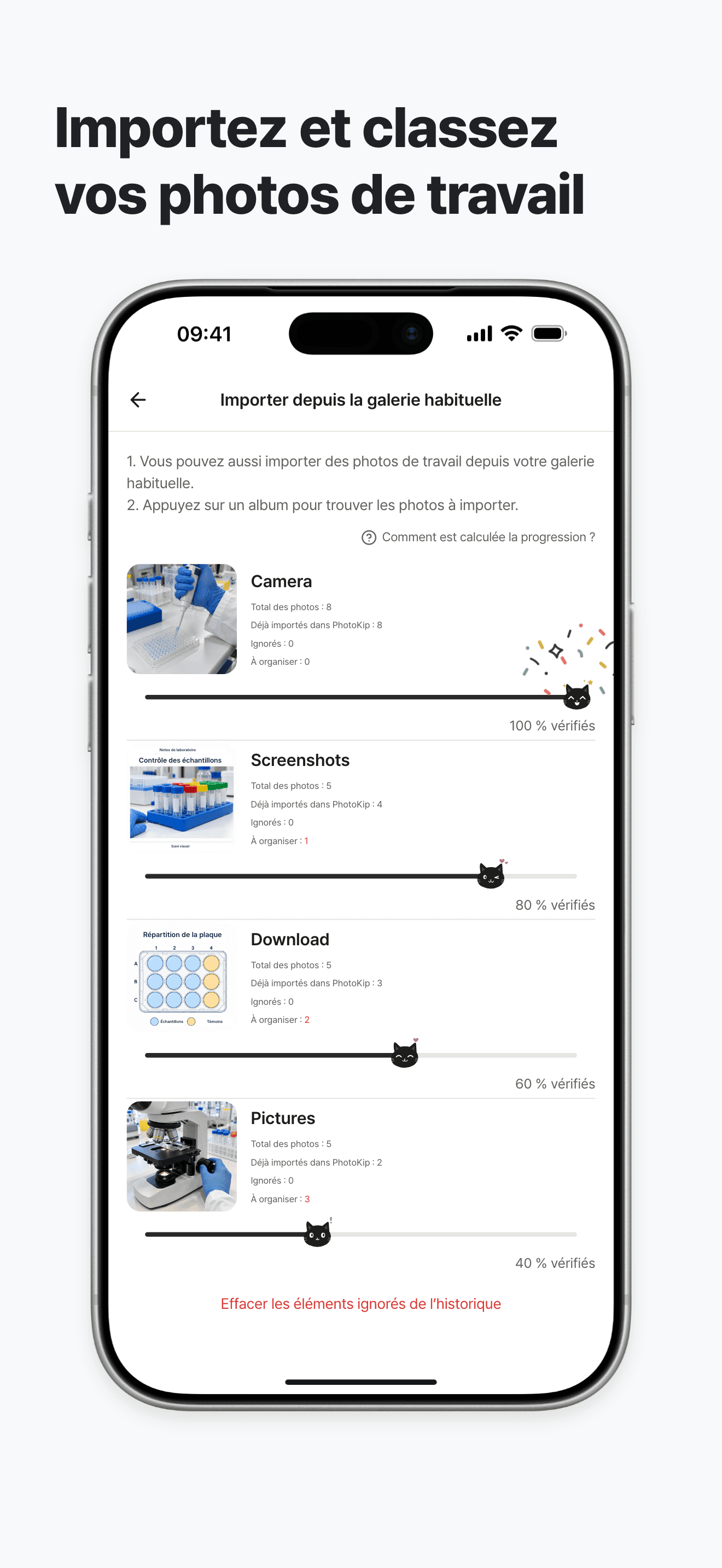
Oui ! Appuyez sur l’icône de galerie en haut à droite de l’écran de l’appareil photo pour importer les photos déjà enregistrées dans votre galerie habituelle.
Oui ! Si vous trouvez une photo liée au travail dans une autre app, appuyez sur le bouton de partage et choisissez PhotoKip.
Exportez les photos souhaitées vers votre galerie habituelle, ou une collection entière sous forme d’album. Vous pourrez ensuite les utiliser comme d’habitude. Vous pouvez aussi sélectionner plusieurs photos d’une collection et les partager directement vers une messagerie.
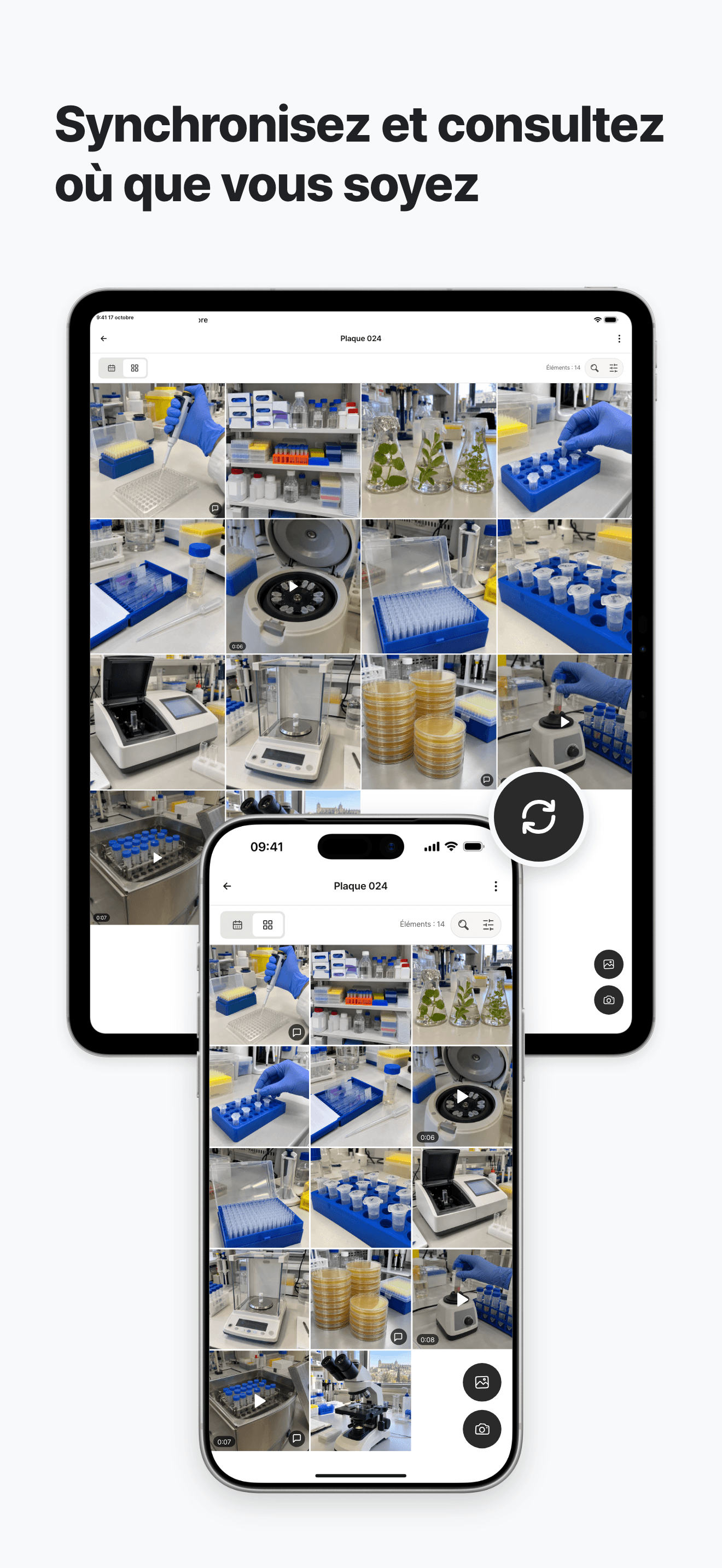
Le contenu est stocké sur votre appareil. Lorsque la synchronisation iCloud est activée et que ses conditions sont remplies, il est aussi envoyé dans votre base de données iCloud privée. Le contenu non envoyé ou conservé uniquement sur cet appareil peut être perdu si vous supprimez l’app. Gardez une copie séparée des originaux importants.
Sous iOS 17 ou version ultérieure, activez la synchronisation iCloud dans les Réglages pour synchroniser avec un iPhone, un iPad et un Mac avec puce Apple utilisant le même compte iCloud. Premium est requis pour envoyer de nouveaux contenus et des modifications ; la réception de contenus existants et leur suppression restent disponibles sans Premium. Les originaux sont transférés par Wi-Fi par défaut. La synchronisation n’est pas une sauvegarde séparée : les suppressions sont aussi synchronisées.
Kippy, votre petit chat toujours prêt à vous aider, vous attend.